Configuración
Configuración general del sistema
Qué se configura en cada pestaña y qué cambios se aplican a toda la instalación.
Configuración general del sistema
Para qué sirve esta pantalla
Desde Configuración se ajustan elementos que se comparten entre las sedes y los canales públicos: identidad visual, idiomas, correo, recordatorios, valoraciones, widget y calendario.
Quién debe usarla
Esta pantalla solo está visible para el rol Administrador.
Configuración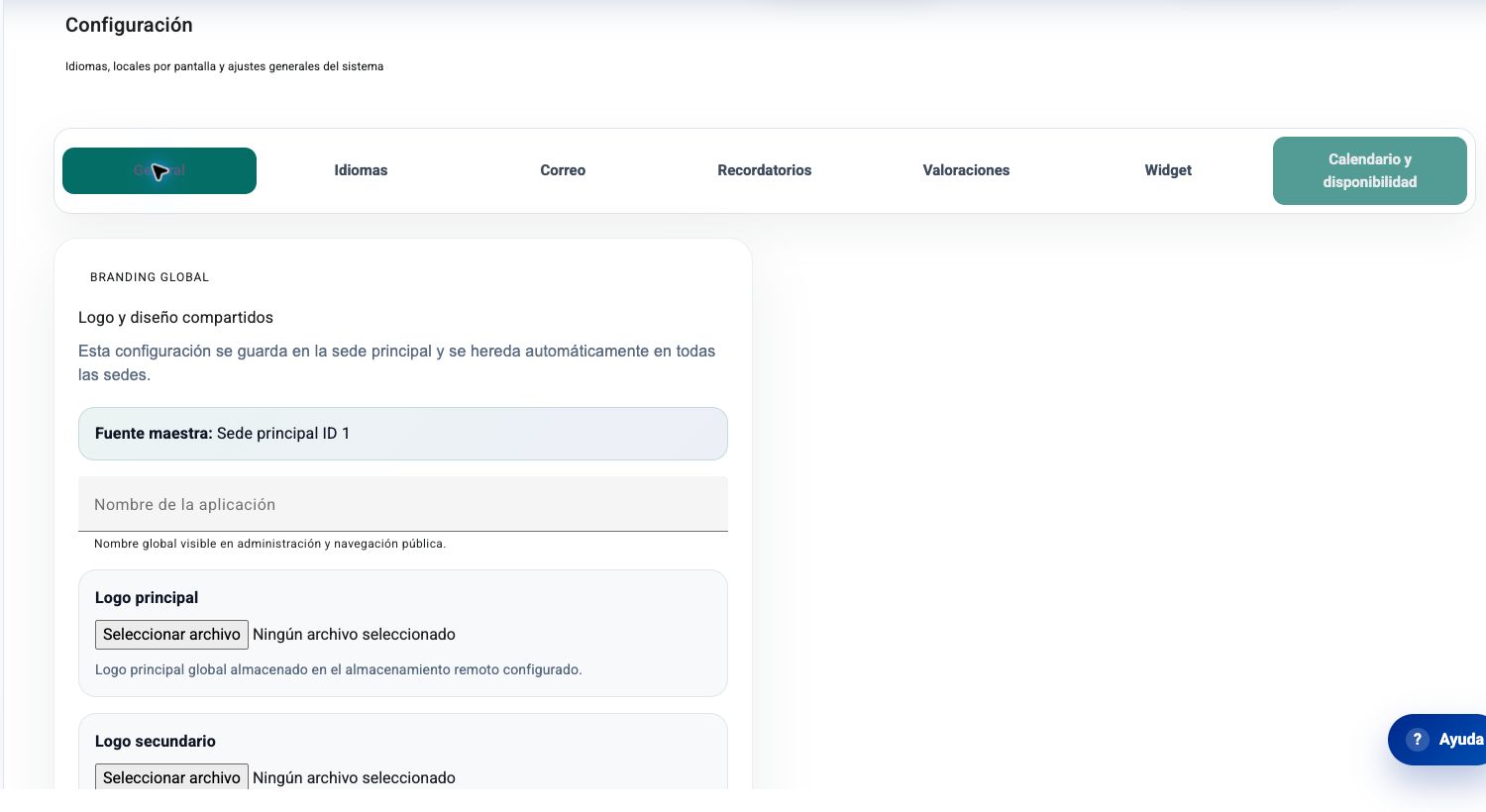
La pestaña General contiene los datos visuales que se heredan desde la sede principal.
Qué hay en cada pestaña
- General: nombre de la aplicación, logos, colores y textos públicos. Estos valores se guardan en la sede principal y se heredan en las demás.
- Idiomas: catálogo de idiomas activos e idioma inicial del Monitor, Kiosco y panel de control.
- Correo y Recordatorios: configuración de los mensajes que reciben las personas con cita.
- Valoraciones: opciones de la valoración posterior a la atención.
- Widget: datos necesarios para mostrar la cita previa en una web externa.
- Calendario y disponibilidad: días de consulta de la cita pública y cierres por fecha y categoría.
Cambiar el nombre, logo o colores
- Entra en la pestaña General.
- Modifica solo el dato que necesitas: nombre, logo principal, logo secundario, color principal, color secundario, título o subtítulo público.
- Pulsa Guardar branding global.
- Comprueba el cambio en una pantalla pública, por ejemplo el Kiosco o la cita previa.
El cambio se aplica de forma global. No lo uses para personalizar una única sede: ese tipo de dato se gestiona desde Sedes.
La tabla de opciones legacy
Debajo del branding puede aparecer una tabla llamada Tabla de options. Se conserva para ajustes antiguos del sistema. Si no sabes qué efecto tiene una opción, no la modifiques: utiliza las pestañas superiores, que son los apartados pensados para la gestión diaria.
Si un cambio no se ve
Comprueba, en este orden:
- Que has pulsado el botón de guardar de la pestaña correspondiente.
- Que estás comprobando la sede y el canal correctos.
- Que has recargado la pantalla pública abierta en el dispositivo.