
Sedes
Gestionar sedes
Crea, consulta y selecciona la sede desde la que trabajan administración, kiosco, monitor y cita previa.
Gestionar sedes
Para qué sirve esta pantalla
Una sede reúne la configuración local de administración, monitor, kiosco, widget y cita previa.
Acciones principales
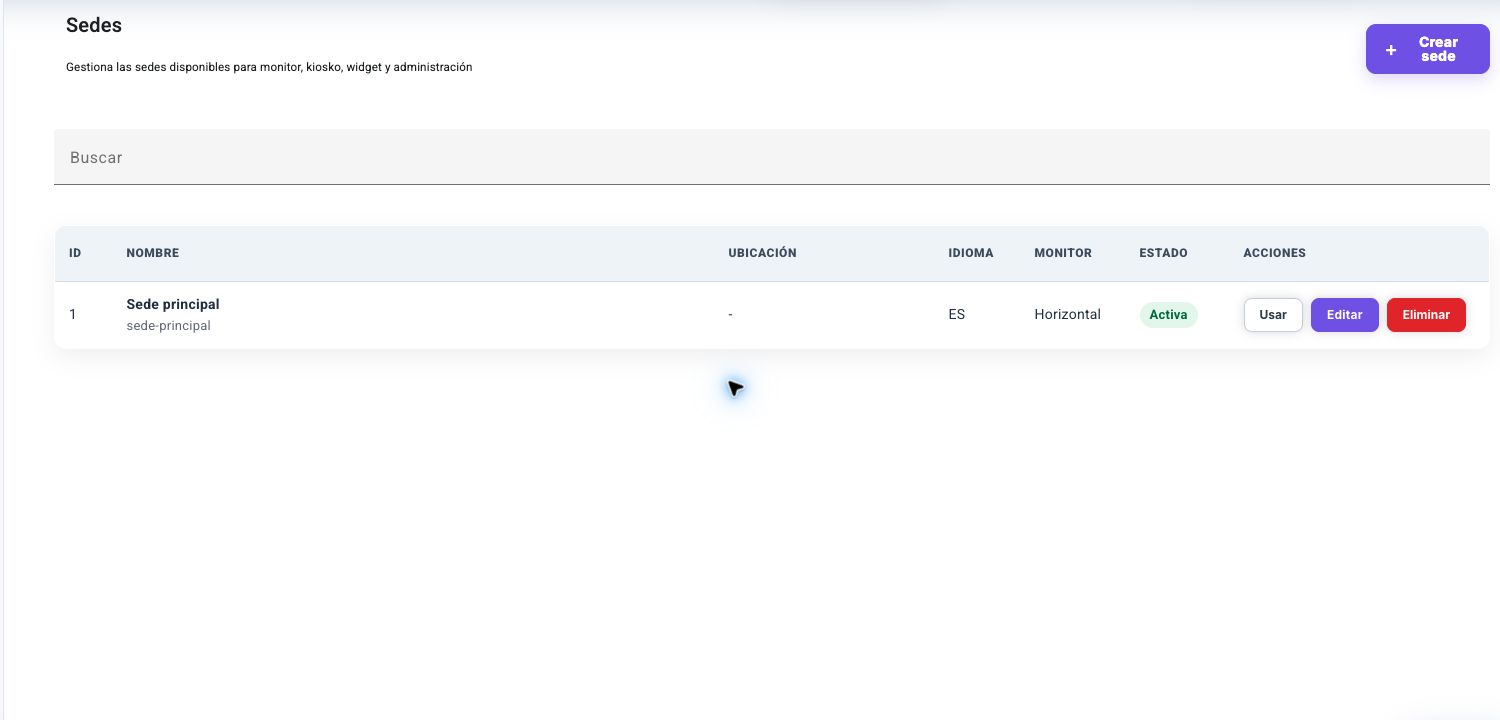
- Crear sede: da de alta una nueva ubicación o entorno de atención.
- Editar: modifica los datos y ajustes de una sede existente.
- Usar: cambia la sede activa de trabajo.
- Eliminar: elimina una sede; úsalo solo cuando se haya comprobado que no contiene configuración necesaria.
Qué revisar en el listado
Cada sede muestra nombre, ubicación, idioma, orientación del monitor y estado. Antes de cambiar algo, comprueba la sede activa que aparece en la cabecera del panel.
Ajustes que cambian el comportamiento del kiosco
Dentro de Editar cada sede puedes activar el check Turnos activos.
- Si está desactivado, el kiosco de esa sede mantiene los dos recorridos habituales: Validar cita y No tengo cita.
- Si está activado, el kiosco oculta No tengo cita y deja solo Validar cita.
Usa este ajuste cuando una sede solo deba admitir la llegada de personas que ya tienen cita previa y no quiera generar turnos sin cita desde el kiosco.
Qué ocurre si eliges Todas las sedes
La opción Todas las sedes sirve para revisar información conjunta de todo el entorno desde una sola vista. Es útil cuando un Administrador necesita buscar datos sin entrar una por una en cada sede.
Con esa opción activa:
- Categorías reúne categorías de todas las sedes.
- Categorías padre reúne categorías padre de todas las sedes.
- Lista de Citas reúne citas de todas las sedes.
- Lista de Turnos reúne turnos de todas las sedes.
- los listados incorporan la columna Sede para identificar cada registro.
Si necesitas trabajar sobre un caso concreto, cambia después a la sede correspondiente para revisar solo sus datos.
Comprobación final
Tras guardar, selecciona Usar si necesitas comprobar su comportamiento en el panel. Si el cambio afecta a un canal público, revisa también la vista correspondiente antes de comunicarlo.