
Marketing
Gestionar banners
Publica imágenes informativas en el monitor y en la pantalla de solicitud según la sede.
Gestionar banners
Para qué sirve esta pantalla
Los banners muestran información visual en el monitor y/o en la pantalla de solicitud. Se asignan a una o varias sedes.
Crear o revisar un banner
Lista de banners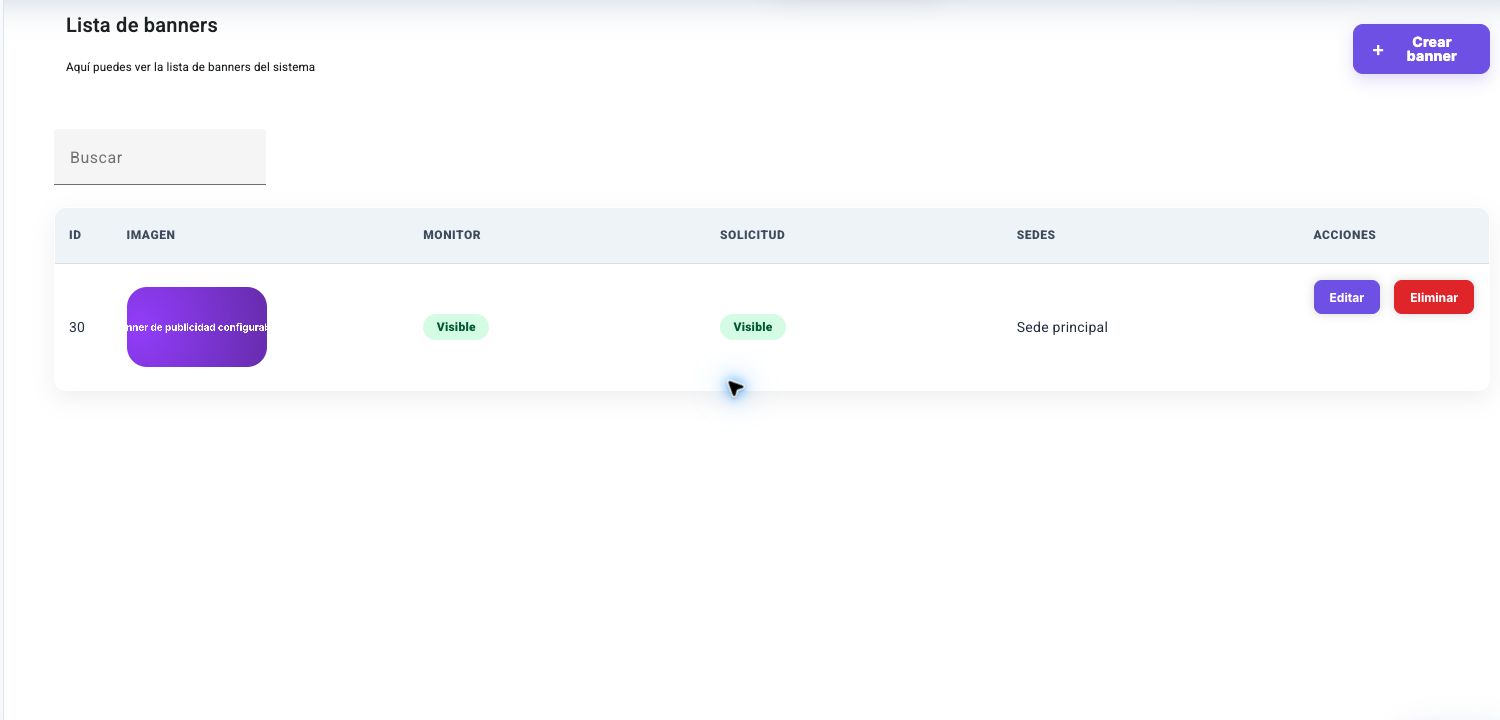
Las columnas de Monitor y Solicitud confirman en qué canal se verá cada imagen.
- Abre Banners.
- Usa Buscar para localizar uno existente.
- Pulsa Crear banner o Editar.
- Indica dónde debe ser visible: monitor, solicitud o ambos.
- Selecciona las sedes a las que aplica.
- Guarda y comprueba el canal público correspondiente.
Antes de publicar
Revisa que la imagen sea legible en una pantalla grande, que el mensaje esté actualizado y que la visibilidad corresponda al canal correcto. Una imagen visible en Solicitud no implica que se muestre automáticamente en el Monitor.