
Ausencias y cobertura
Decidir la cobertura y las citas afectadas
Usa la previsualización para reducir capacidad, cerrar una categoría y decidir el tratamiento de las citas en conflicto.
Decidir la cobertura y las citas afectadas
Para qué sirve esta pantalla
La previsualización convierte una ausencia en una decisión operativa por categoría. Muestra las citas y turnos afectados, la capacidad configurada, la capacidad operativa y el pico previsto en la franja elegida.
Antes de tomar una decisión
Lee primero los tres contadores: Citas afectadas, Turnos afectados y Categorías. Después revisa cada categoría; una ausencia puede exigir una decisión diferente para cada una.
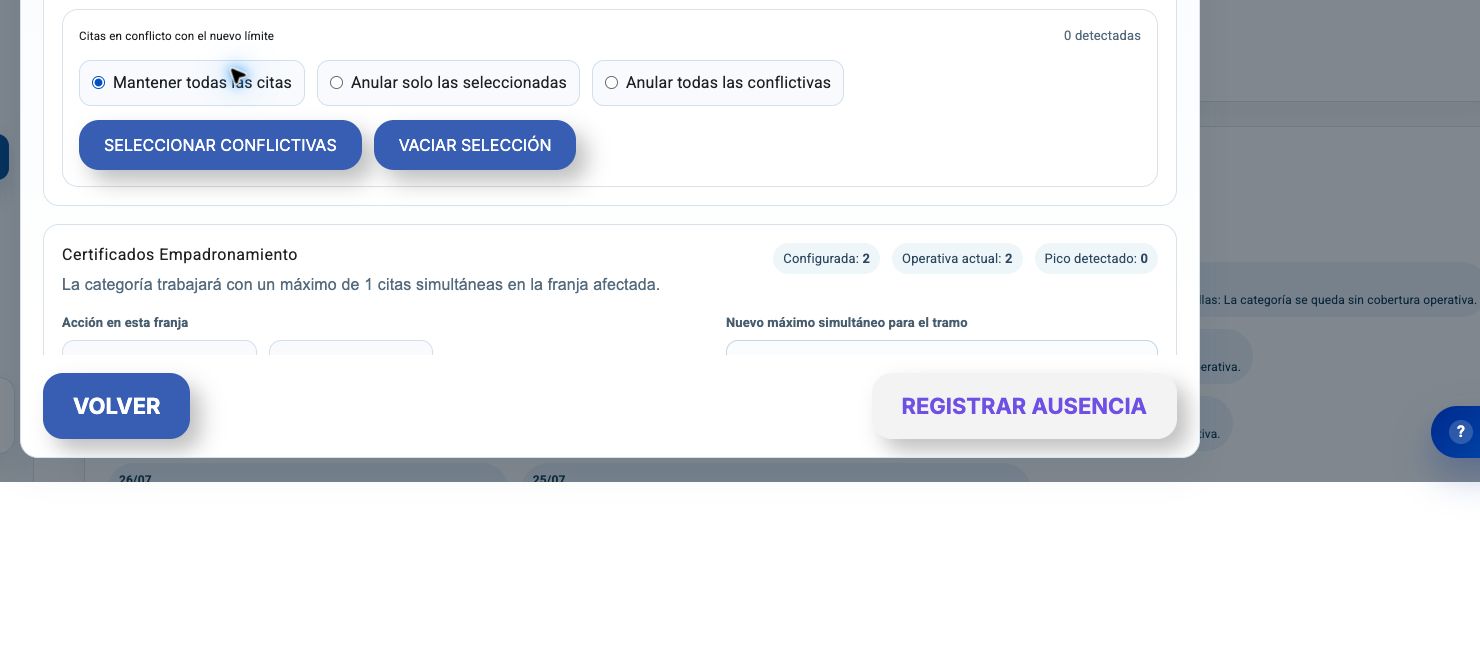
Qué significa cada dato
- Configurada: simultaneidad habitual de la categoría.
- Operativa actual: capacidad que queda disponible con la ausencia.
- Pico detectado: mayor número de citas simultáneas previsto en esa franja.
- Citas en conflicto: reservas que excederían el nuevo límite o quedarían afectadas por el cierre.
Elegir la acción para una categoría
Para cada categoría afectada, elige una de estas opciones:
- Reducir simultáneas. Mantiene el servicio abierto con un nuevo máximo. Indica el número en Nuevo máximo simultáneo para el tramo.
- Cerrar categoría. Impide la operación de esa categoría durante la franja. Úsalo cuando no queda cobertura real.
Después decide el tratamiento de las citas en conflicto:
- Mantener todas las citas: conserva las citas existentes; es útil si puedes atenderlas pese al límite nuevo.
- Anular solo las seleccionadas: permite revisar caso por caso. Usa Seleccionar conflictivas y desmarca las que no deban anularse.
- Anular todas las conflictivas: aplica la anulación a todas las citas detectadas. Es la opción más impactante; úsala únicamente cuando ya se ha confirmado el criterio de la sede.
Registrar la ausencia
Cuando hayas revisado todas las categorías y las citas en conflicto, pulsa Registrar ausencia. La pantalla vuelve al formulario y muestra la confirmación de que la ausencia se ha registrado.
Casos habituales
No hay citas en conflicto. Aun así decide la capacidad futura: la ausencia debe impedir nuevas reservas incompatibles con la cobertura real.
Una persona tiene varias categorías. No copies la misma decisión automáticamente. Puede haber cobertura para una categoría y no para otra.
Hay dudas sobre una cita concreta. No anules todas. Selecciona solo las afectadas, documenta el motivo y consulta la ficha de la cita si necesitas confirmar categoría, fecha u hora.
Cómo comprobarlo después
Consulta Ausencias registradas, las Alertas de cobertura y el calendario de la fecha afectada. Si hay una cita anulada, abre su ficha para revisar el motivo y el histórico.
Si necesitas ayuda
Incluye sede, persona o bloqueo, fecha/franja, categorías, decisión elegida por categoría, número de citas en conflicto y captura de la previsualización sin datos personales.