
Citas
Anular una cita
Anula una cita desde su ficha, deja un motivo y comprueba que el cambio queda registrado.
Anular una cita
Para qué sirve esta pantalla
Permite anular una reserva que no se va a atender. La acción cambia la cita a estado Anulada y deja una entrada en el histórico.
Quién debe usarla
Esta acción está disponible para los roles Administrador y Usuario.
Antes de anular
Anula solo la cita correcta: confirma identificador, fecha/hora y categoría. La pantalla avisa de que se enviarán las notificaciones asociadas al ciudadano.
Pasos
- Localiza la cita y abre Editar.
- Revisa el bloque Datos de la cita.
- Pulsa Anular cita.
- Escribe el motivo si quieres que quede registrado para el equipo.
- Pulsa Confirmar anulación.
- Espera a que el estado cambie a Anulada.
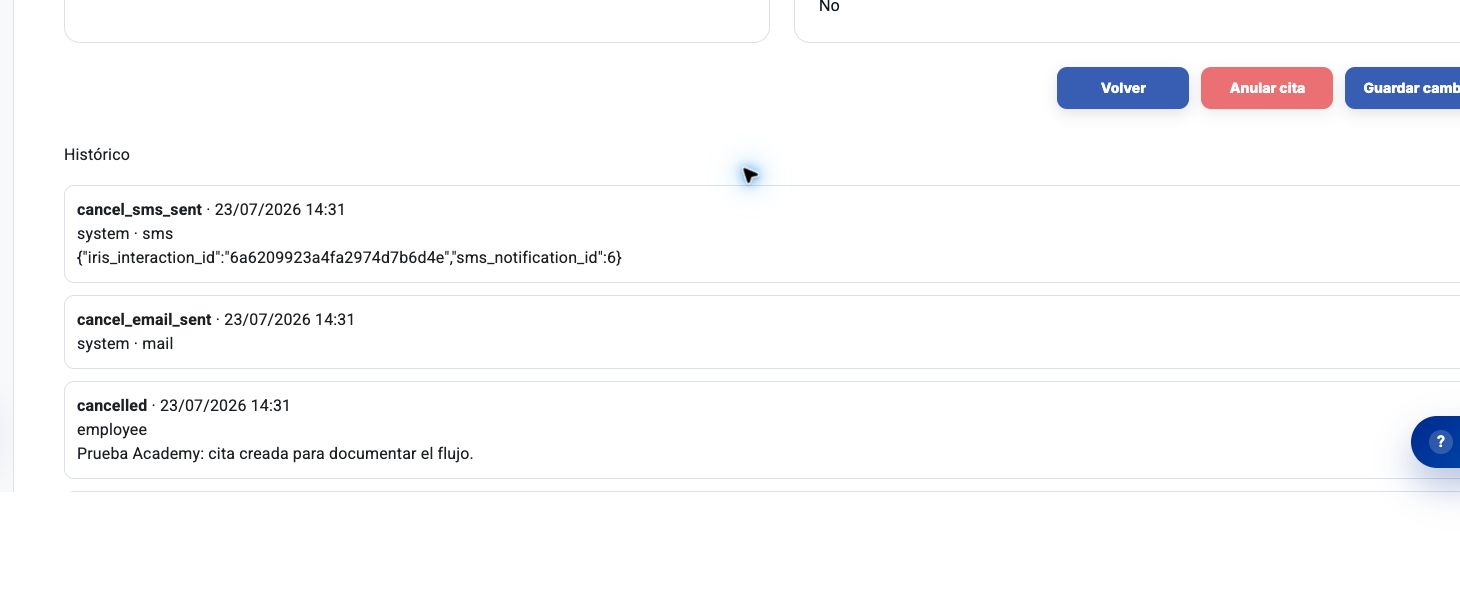
Cómo comprobar que se ha anulado
En la ficha, el selector Estado muestra Anulada, el botón Anular cita queda desactivado y el bloque Contexto operativo muestra quién anuló la cita y su motivo. En Histórico se registran la solicitud, el cambio de estado y las notificaciones enviadas.
Importante
No uses la anulación para corregir un dato menor. Si la cita sigue siendo válida, actualiza el dato necesario y guarda los cambios. Si la atención ya empezó, revisa primero su turno asociado.
Si necesitas ayuda
Comparte la sede, identificador, estado anterior, motivo introducido y una captura de la sección Histórico sin datos personales.