
Citas
Consultar y localizar una cita
Encuentra una cita en la Lista de Citas y abre su ficha para revisar toda la información.
Consultar y localizar una cita
Para qué sirve esta pantalla
La Lista de Citas reúne las reservas de la sede activa. Desde aquí puedes localizar una cita por identificador o por los datos disponibles, comprobar su estado y abrir su ficha.
Si la sede activa es Todas las sedes, la lista reúne citas de todas las sedes y añade la columna Sede para identificar cada registro.
Quién debe usarla
Esta pantalla está disponible para los roles Administrador y Usuario.
Antes de empezar
Comprueba que trabajas en la sede correcta. Una cita puede no aparecer porque estás consultando otra sede, una fecha distinta o un estado que no la incluye.
Si tu objetivo es buscar una cita sin recordar la sede, selecciona Todas las sedes. Cuando localices la fila, usa la columna Sede para saber a qué oficina pertenece.
Localizar una cita
- Abre Lista de Citas en el menú lateral.
- Empieza por Buscar si conoces el identificador, el nombre o un dato de la reserva.
- Si necesitas acotar el resultado, usa Fecha desde, Fecha hasta, Categoría o Estado.
- Usa Hoy o Mañana para una consulta rápida. Ver todas las citas cambia el estado a Todas; no elimina las fechas ni el texto de búsqueda.
- Pulsa Editar en la fila de la cita para abrir su ficha.
Qué revisar en la ficha
En Detalles de la cita encontrarás:
- El identificador, datos de contacto, categoría y fecha/hora.
- El estado: Asignación, En curso, Anulada, Completado o Validada.
- El contexto operativo: quién la anuló, motivo, persona asignada y fechas de creación y actualización.
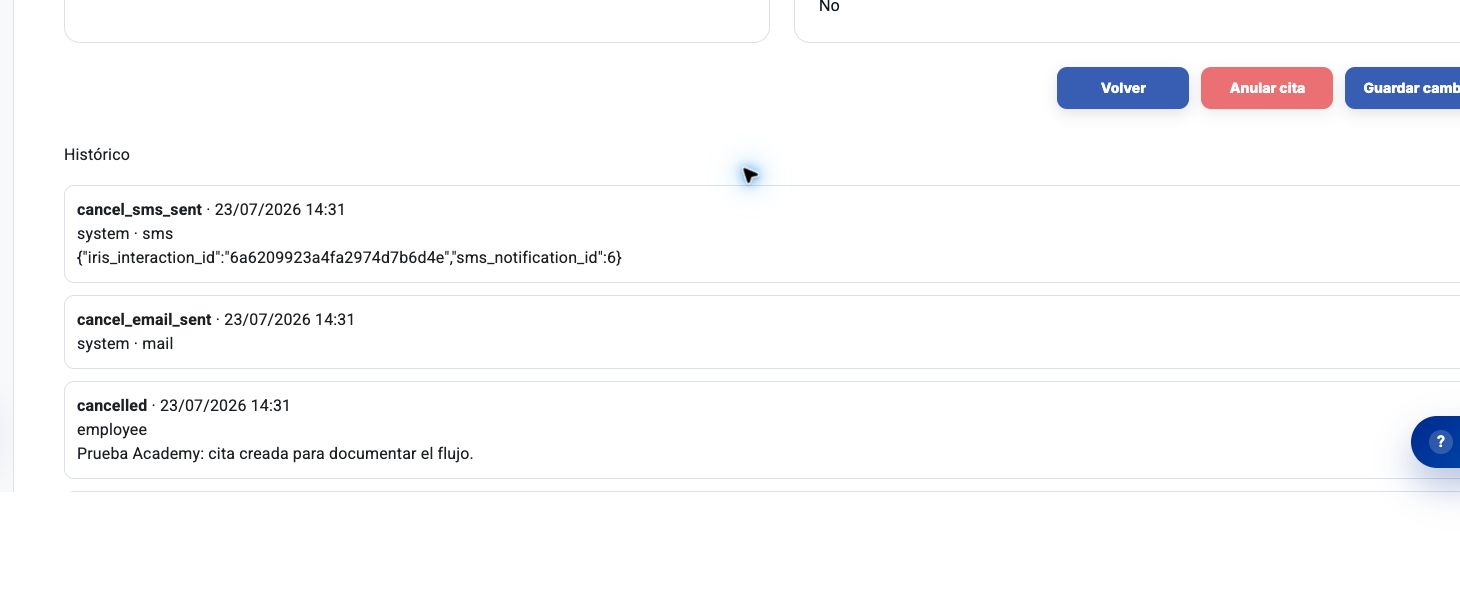
- El turno asociado, si existe, la valoración del ciudadano y el histórico de acciones.
Comprobación final
Has localizado correctamente la cita si el identificador, la categoría, la fecha/hora y el estado de la ficha corresponden al caso que estabas buscando.
Dudas frecuentes
No aparece una cita. Comprueba, en este orden: sede activa, búsqueda, fechas, categoría, estado y página del listado.
Quiero cambiar datos. Haz el cambio necesario en la ficha y pulsa Guardar cambios. No modifiques el estado solo para dejar una nota: utiliza Comentario interno si necesitas registrar una aclaración administrativa.
Artículos relacionados
Si necesitas ayuda
Indica la sede, el identificador de la cita, los filtros aplicados, el estado observado y una captura sin datos personales.