Turnos
Gestión de turnos
Esta pantalla sirve para gestionar la cola de atención presencial sin cita y seguir el estado de cada turno.
Gestión de turnos
Para qué sirve esta pantalla
Esta pantalla sirve para gestionar la cola de atención presencial sin cita y seguir el estado de cada turno.
Quién debe usarla
- Administradores que coordinan la operación de la cola.
- Gestores y supervisores que reparten atención entre empleados.
- Empleados que atienden turnos desde el panel interno.
Cuándo se utiliza
- Cuando la sede está atendiendo ciudadanos sin cita previa.
- Cuando necesitas revisar el avance de la cola en tiempo real.
- Cuando una llamada no se refleja como esperaba el equipo.
Qué puedes hacer aquí
- Ver turnos pendientes, en curso y completados.
- Asignar turnos al empleado que los va a atender.
- Cambiar estados según el avance real de la atención.
- Comprobar cómo se reflejan las llamadas en el monitor público.
Captura anotada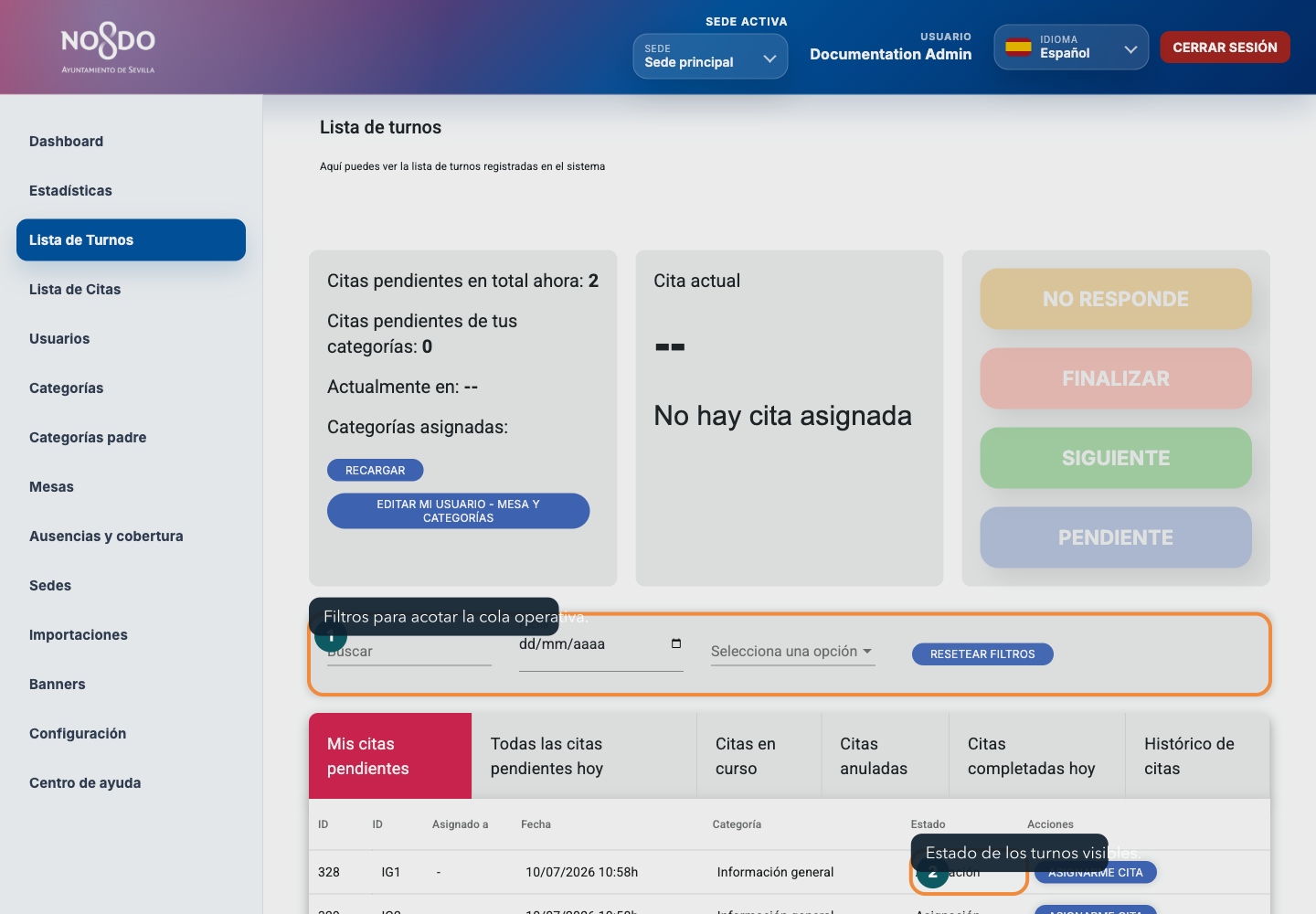
La cola de turnos debe leerse siempre junto con el estado y el empleado asignado.
Explicación de cada zona de la pantalla
- Listado principal: muestra la cola con la información necesaria para decidir a quién atender.
- Estado del turno: indica si la persona espera, está siendo atendida o ya terminó.
- Datos de asignación: empleado y, si aplica, mostrador asociado a la atención.
- Filtros o ayudas visuales: sirven para localizar rápido el caso que necesitas revisar.
Paso a paso de acciones principales
- Abre la gestión de turnos y confirma que estás trabajando en la sede correcta.
- Identifica primero los turnos pendientes para saber qué ciudadanos siguen esperando.
- Revisa la categoría de cada turno para asignarlo al empleado adecuado.
- Cuando empiece la atención, cambia el turno a en curso para que el monitor muestre la llamada correctamente.
- Al terminar, marca el turno como completado para liberar la cola y mantener la trazabilidad diaria.
Errores o dudas frecuentes
- Pendiente significa que el ciudadano ya tiene ticket pero todavía no ha empezado a ser atendido.
- En curso indica que el turno ya está siendo atendido por un empleado o mostrador.
- Completado cierra la atención y evita que el turno siga apareciendo como activo.
- Si un turno no aparece, revisa primero sede, categoría y hora de emisión.
Buenas prácticas
- Cambia el estado en el momento real de la atención, no al final del bloque de trabajo.
- Evita dejar turnos en curso si la atención ya ha terminado.
- Revisa las categorías visibles en la cola para confirmar que el kiosco muestra lo que la sede realmente atiende.
Artículos relacionados
- Asignar turno a empleado
- Cambiar estado de turno
- Cómo se ve un turno en monitor
- Problemas frecuentes con turnos
Qué información aportar si abres un ticket
- Sede, categoría y número de turno afectados.
- Hora en la que el turno se emitió o se intentó atender.
- Empleado o mostrador asociado, si existe.
- Captura de la cola o del monitor si el problema también se ve allí.