
Turnos
Gestionar un turno desde la Lista de Turnos
Consulta la cola, asigna una atención, actualiza su estado y vuelve a llamar un turno cuando sea necesario.
Gestionar un turno desde la Lista de Turnos
Esta es la pantalla de trabajo diario para llamar, atender, finalizar y recuperar turnos de la cola.
Antes de atender
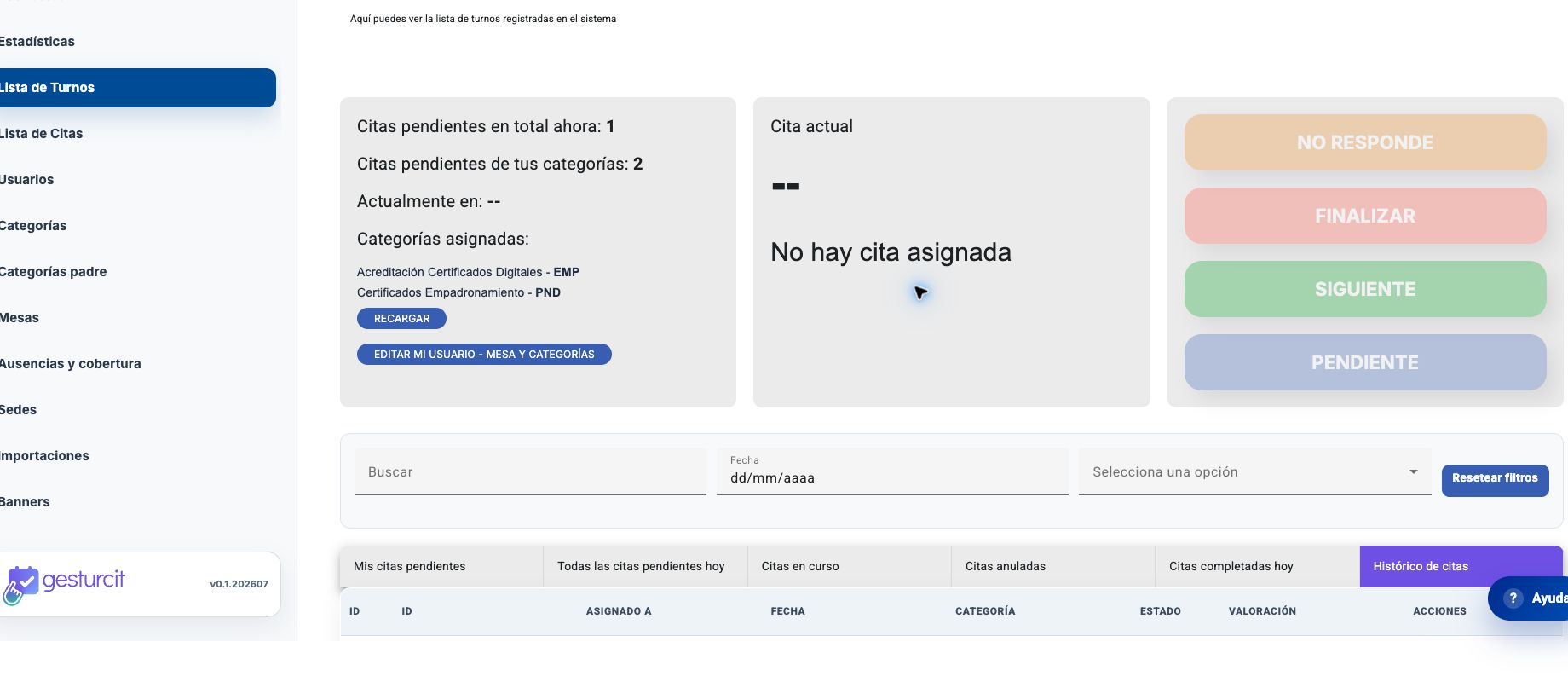
Comprueba que estás en la sede correcta, que el puesto de trabajo mostrado es el tuyo y que las categorías asignadas coinciden con los servicios que atiendes.
¿Cómo cambio mi sede, mesa o categorías?
- La sede la cambia un Administrador. Si necesitas trabajar en otra sede, solicita el cambio antes de empezar a atender.
- La mesa y las categorías se revisan desde Editar mi usuario - Mesa y categorías, el botón que aparece en el primer bloque de esta pantalla.
- Tras guardar un cambio en tu perfil, vuelve a Lista de Turnos y pulsa Recargar para actualizar la mesa y las categorías mostradas.
No te asignes un turno de una categoría que no tienes configurada: aunque conozcas el trámite, el sistema necesita que la relación esté preparada para poder repartir la atención correctamente.
Asignarte una atención
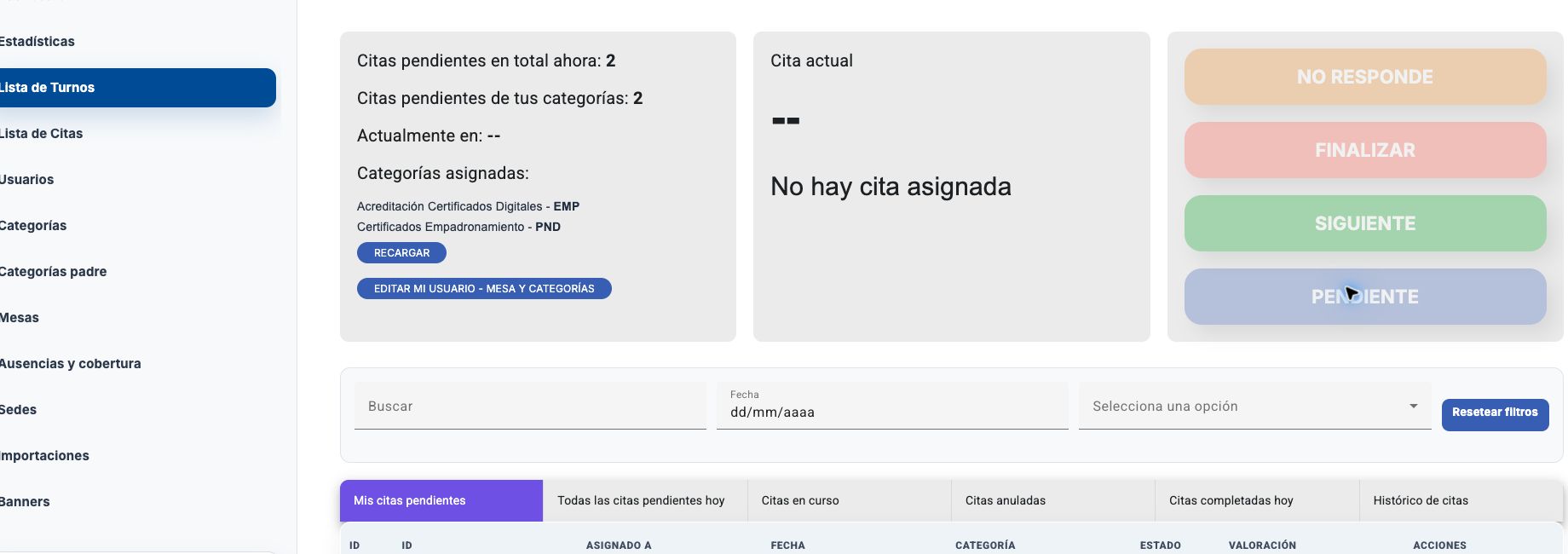
- En la tabla, localiza el turno pendiente que vas a atender.
- Revisa su categoría y confirma que corresponde a una de tus categorías asignadas.
- Pulsa Asignarme cita.
- El turno pasa al bloque Cita actual y queda asociado a tu mesa.
Si hay varias personas esperando, utiliza Todas las citas pendientes hoy para entender el orden general de la cola antes de escoger una atención.
Durante la atención
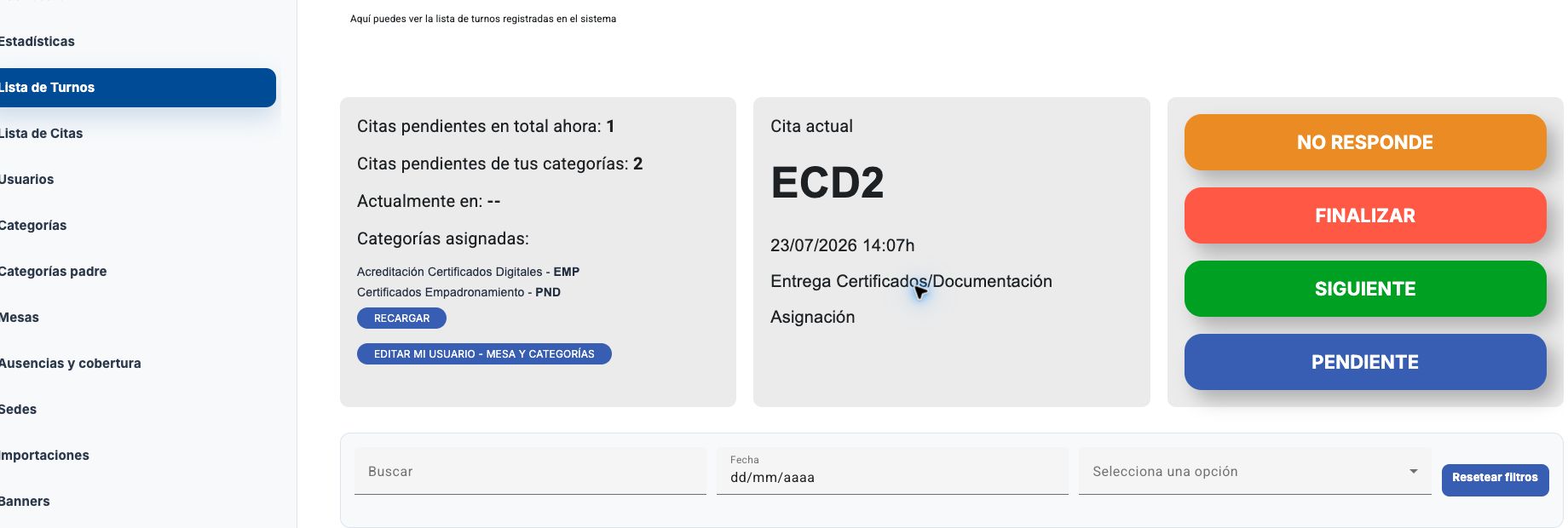
El bloque Cita actual contiene la atención que estás gestionando en ese momento. Antes de pulsar un botón, confirma que corresponde a la persona que tienes delante o a la que acabas de llamar.
- No responde: úsalo cuando ya has realizado el llamamiento y la persona no acude. No lo uses simplemente porque todavía no ha llegado su turno.
- Finalizar: úsalo únicamente cuando la atención ha terminado. El turno deja de estar activo y pasa a las citas completadas del día.
- Siguiente: avanza el trabajo hacia el siguiente turno disponible cuando la atención actual ya no requiere ninguna acción adicional.
- Pendiente: devuelve la atención a una situación pendiente. Es la acción adecuada si debes llamar de nuevo, si la atención debe continuar más tarde o si otro puesto debe retomarla.
Consultar la cola y recuperar un turno
Las pestañas separan los turnos según su situación:
- Mis citas pendientes: turnos pendientes relacionados con tu operativa.
- Todas las citas pendientes hoy: cola general pendiente del día.
- Citas en curso: atenciones que ya han empezado.
- Citas anuladas: turnos anulados.
- Citas completadas hoy: atenciones cerradas durante el día.
- Histórico de citas: consultas de fechas anteriores.
Puedes usar Buscar, Fecha y el selector de categoría para reducir el listado. Usa Resetear filtros cuando no encuentres un turno y quieras volver a la vista completa.
Si la sede activa es Todas las sedes, el listado reúne turnos de todas las sedes y muestra la columna Sede para distinguir cada fila. Es útil para localizar un turno cuando no recuerdas la sede exacta.
Pasar una cita a otra mesa
No existe un botón separado de “cambiar de mesa”. El procedimiento es devolver el turno a Pendiente y volver a asignarlo desde el puesto que debe atenderlo:
- Localiza el turno en la pestaña donde se encuentre: pendientes, en curso, anuladas, completadas o histórico.
- Usa la acción Poner en PENDIENTE de su fila. Si el turno es tu cita actual, también puedes usar el botón general Pendiente de la parte superior.
- Comprueba que vuelve a aparecer como pendiente en el listado correspondiente.
- Desde la otra mesa, la persona que vaya a atenderlo pulsa Asignarme cita.
Así el turno deja de estar ligado a la mesa anterior y queda asociado al nuevo puesto de trabajo.
Rellamar a una cita
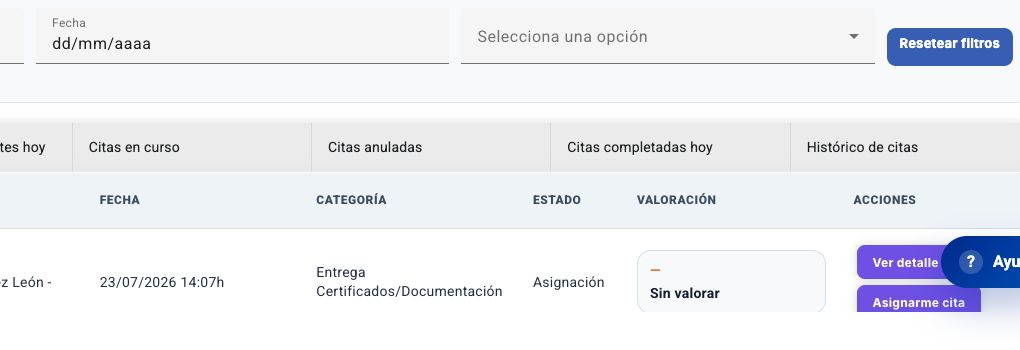
Sí. Para realizar una rellamada, busca la cita en cualquiera de las pestañas disponibles y usa Poner en PENDIENTE. Después podrás asignártela manualmente de nuevo con Asignarme cita y realizar el nuevo llamamiento.
Este mismo proceso sirve si el turno estaba completado, anulado o en curso y, por una incidencia operativa, debe volver a la cola. Antes de hacerlo, revisa el detalle para asegurarte de que recuperas la cita correcta.
Preguntas frecuentes
No puedo asignarme un turno
Comprueba primero la sede, tu mesa y las categorías mostradas arriba. Si la categoría no aparece en tu lista, entra en Editar mi usuario - Mesa y categorías o solicita a un Administrador que la configure. Después pulsa Recargar.
No veo el turno que espero atender
Revisa, en este orden: pestaña seleccionada, fecha, categoría y texto de búsqueda. Un turno finalizado, anulado o en curso puede estar en otra pestaña. Si sigues sin verlo, usa Resetear filtros y consulta el Histórico de citas.
Si no recuerdas la sede, cambia temporalmente a Todas las sedes y localízalo allí con la columna Sede.
¿Cómo vuelvo a poner una cita en pendiente?
Usa Poner en PENDIENTE en la fila de la cita o el botón Pendiente si es la cita actual. Comprueba después que se muestra como pendiente antes de intentar asignarla otra vez.
¿Puedo volver a llamar una cita ya completada o anulada?
Sí. Localízala en Citas completadas hoy, Citas anuladas o Histórico de citas, consulta su detalle y usa Poner en PENDIENTE. Después se puede asignar manualmente al puesto que corresponda.
He cambiado mi mesa o categorías y arriba sigue apareciendo la información anterior
Pulsa Recargar en la propia Lista de Turnos. Si no se actualiza, confirma que el cambio se guardó en tu perfil y que sigues trabajando en la sede correcta.
Comprobación final
Después de cada acción, comprueba dos cosas: que el estado de la cita cambió como esperabas y que aparece en la pestaña correspondiente. Al finalizar, debe dejar de aparecer como Cita actual; al ponerla pendiente, debe poder asignarse de nuevo.
Artículos relacionados
- Gestionar usuarios
- Validar una cita en kiosko
- Cómo se ve un turno en monitor
- Consultar y localizar una cita
- Trabajar con Todas las sedes
Si necesitas ayuda
Indica el identificador del turno, sede, categoría, mesa, pestaña donde lo has localizado, estado actual, acción realizada y una captura sin datos personales.